この記事で分かること:
- Java 21のインストール手順(所要時間: 約5分)
- PATH設定の自動化方法
- インストール後の確認方法
「Javaを勉強したいけど、そもそもJavaってパソコンに入ってるの?」
「JDK(Java開発キット)とかOpenJDK(無料版Java)」とか、専門用語が多くてよくわからない…」
そんなあなたのために、この記事では初心者でも5分でJavaをインストールできる方法を、図解付きで解説します。
私も最初はPATH設定がわからず1時間悩みました(泣)
でも、この記事を読めば、環境変数の設定も自動で完了し、すぐにJavaプログラミングを始められます
Windows 11でOpenJDKをインストールする手順
結論:OpenJDK 25をインストールすればOK。
理由は以下の2つ:
- 安定した長期サポート版である(LTS)
- 無料で商用利用が可能
基本的にこれから学習を始める方は最新のLTSをインストールすれば問題ないです。
Windows 11でのJavaインストール手順【図解で完全解説】
Windowsユーザーの方は、以下の流れでJavaをインストールします。
【事前準備編】既にJavaがインストールされていないか確認
まず、パソコンに既にJavaがインストールされていないか確認しましょう。
古いバージョンが残っていると、トラブルやエラーの原因になります。
初心者の方は、間違いなくJavaがインストールされていないと思っていても実際に確認してみましょう。
Javaがインストールされているかの確認作業は個人開発でも実務でも実際に使います。
確認手順
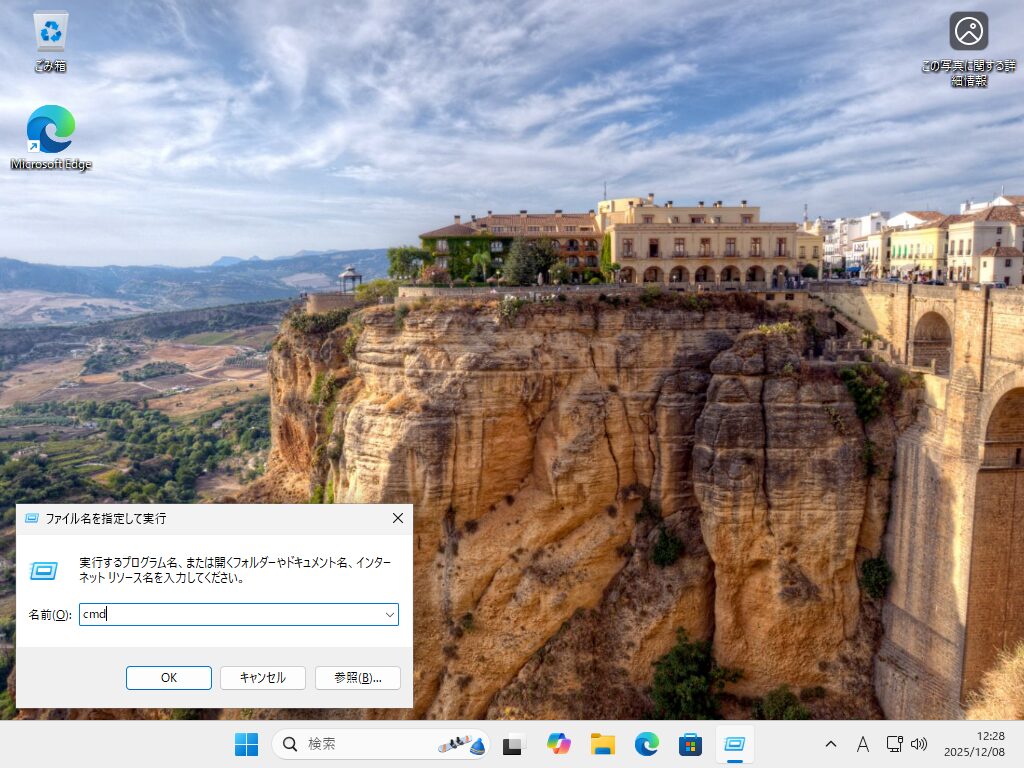
実行すると以下のウィンドウが開きます。
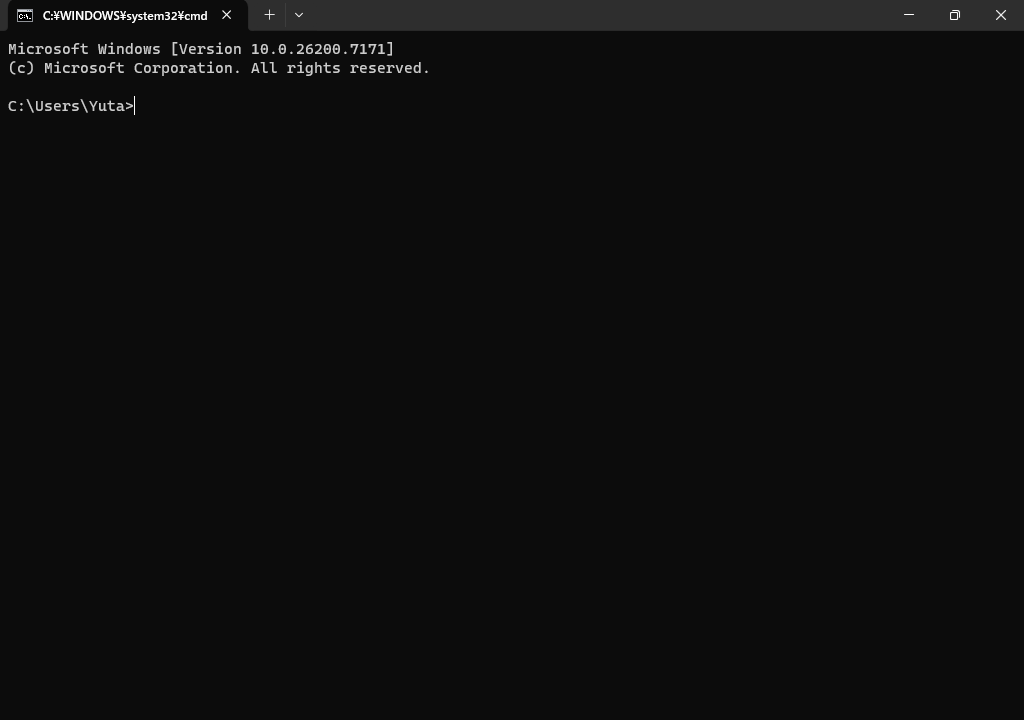
java -version
※このコマンドは、インストールされているJavaのバージョンを確認するものです。
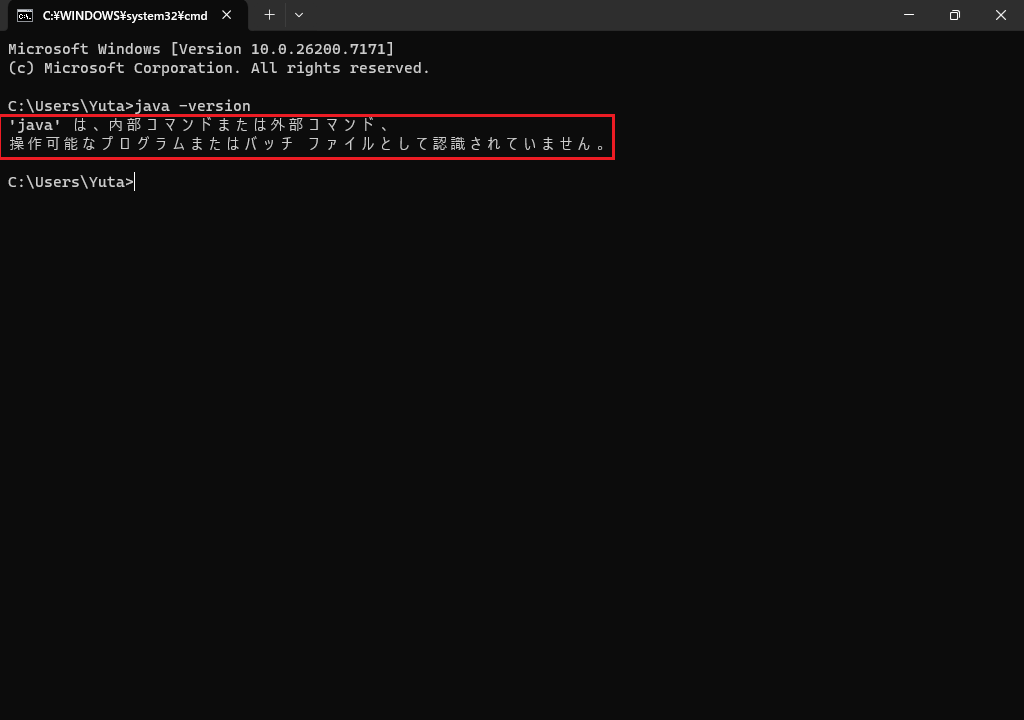
上記を実行した場合、以下のどちらかの状態になると思います。
- ・パターン1:何も表示されない / エラーが出る
-
'java' は、内部コマンドまたは外部コマンド...として認識されていません。
→ Javaがインストールされていません。このまま次に進みましょう。
- ・パターン2:バージョン情報が表示される
-
openjdk version "11.0.x" 2021-xx-xx→ 既にJavaがインストールされています。
古いバージョンの場合は、アンインストールしてから新しいバージョンを入れることを推奨します。
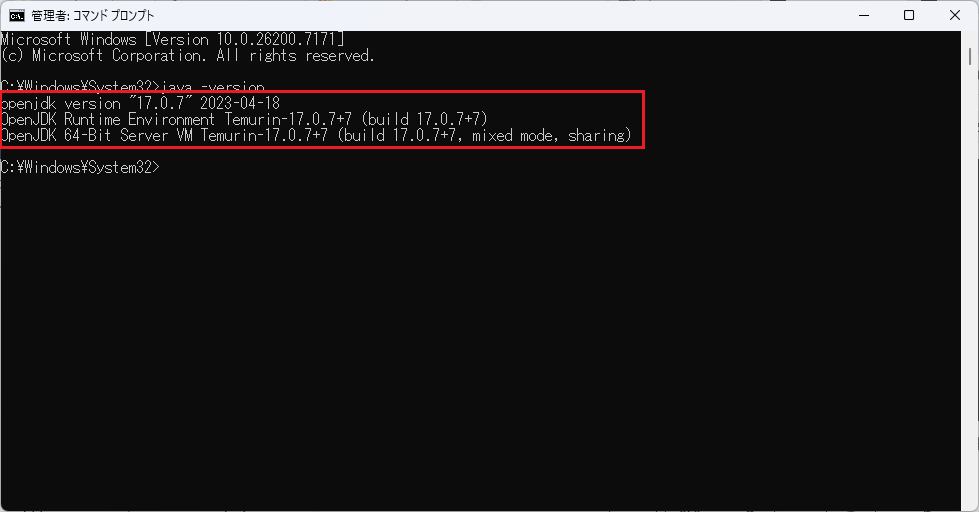
企業のPCでは既にJavaが入っている場合があります。
その場合は会社のルールに従って対応しましょう。
【インストール編】OpenJDK 21をインストールする
それでは実際にJavaをインストールしていきます。
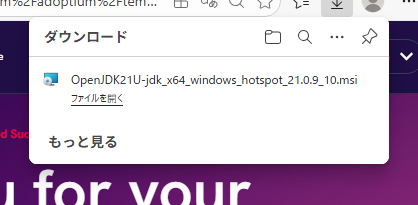
STEP1: インストーラーのダウンロード

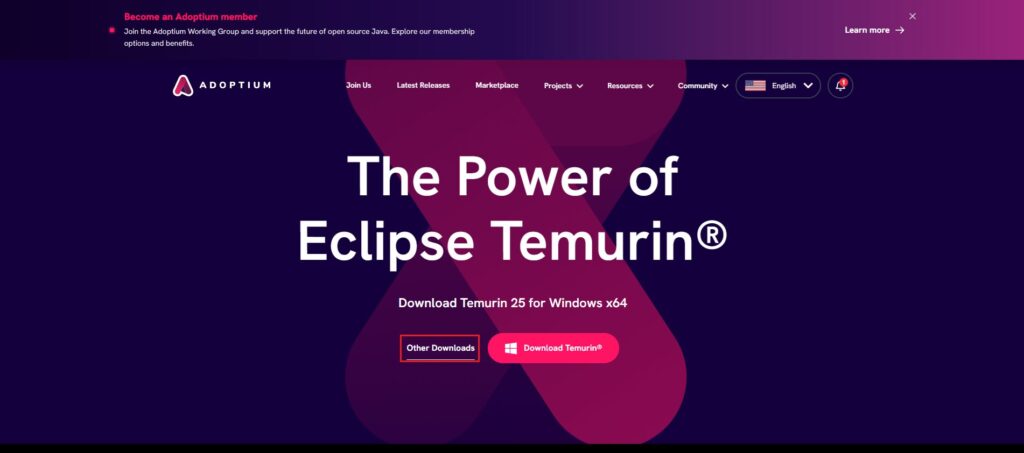
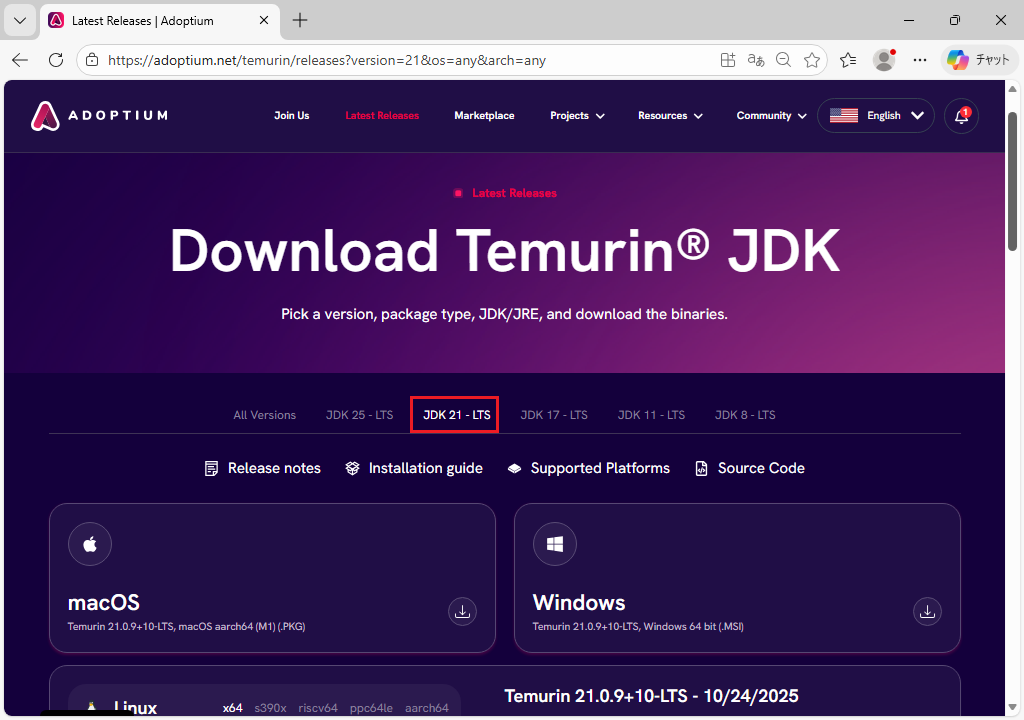
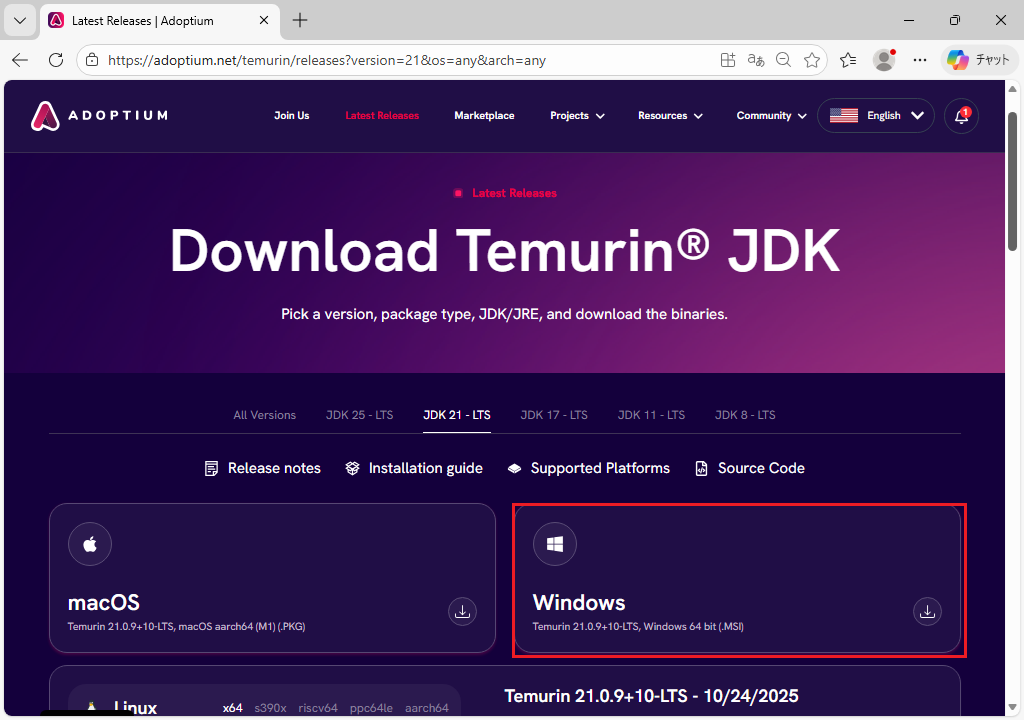
インストーラーには大きく分けて、3つの種類があります。(.msi / .exe / .zip)
初心者のうちは今回紹介した.msiをオススメします。
理由は、インストーラーが自動で環境変数を設定してくれる機能を持っているからです。
zip形式の場合、自分でファイルの配置場所や環境変数を設定しなければいけません。
STEP2: インストーラーの実行
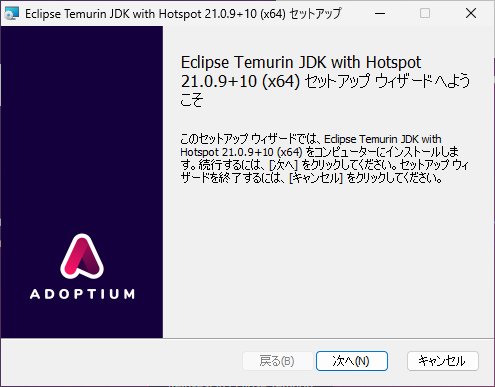
実行するとウィザードが起動します。
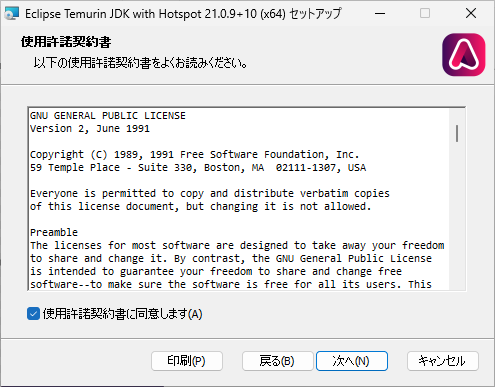
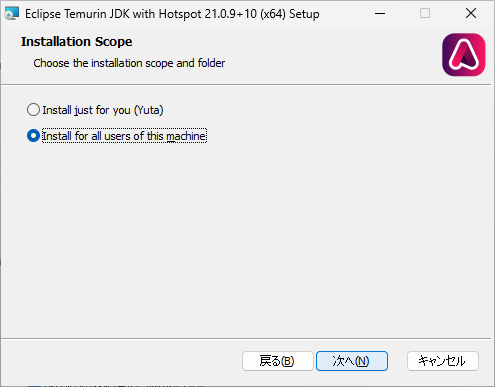
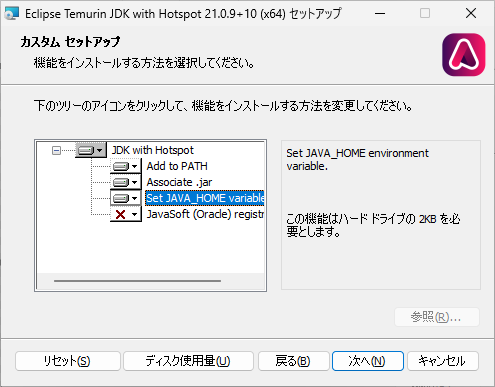
デフォルトではAdd to PATHとAssociate .jarが有効になっているはずです。
有効になっていない場合はそちらも有効にします。
有効にするには、ツリーのアイコンをクリックして
「ローカル ハード ドライブにインストール」を選択してください。
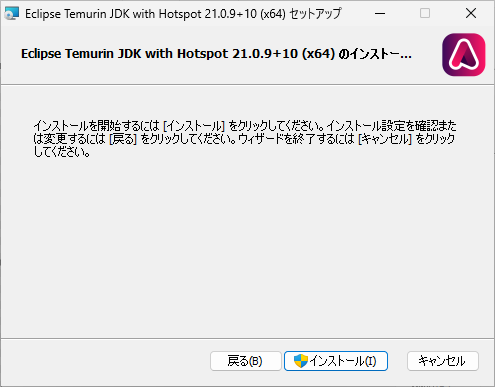
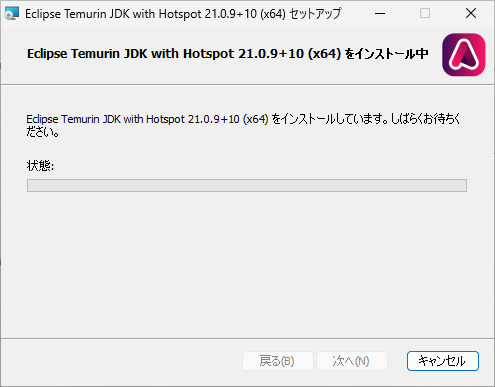
インストールがなかなか始まらない場合、インストーラーがPCに変更を加えるのを許可しますか?というウィンドウが開いている可能性があります。
そのウィンドウが開いている場合は許可してください。
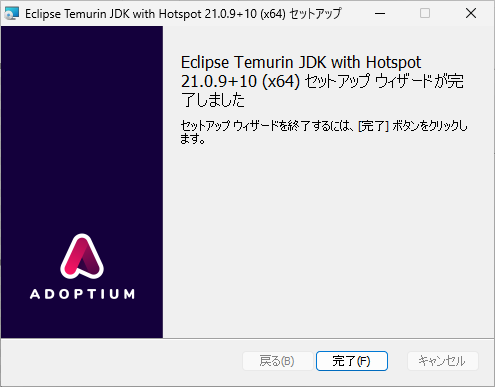
完了ボタンを押して、インストーラーを終了します。
STEP3: パソコンを再起動
インストールが完了したら、必ずパソコンを再起動してください。
再起動しないと、PATH設定が反映されず、Javaコマンドが使えないことがあります。
- コマンドプロンプトの再起動だけではだめ?
-
確実に反映させるため、PC全体の再起動を推奨します。
【確認編】正しくインストールできたか確認
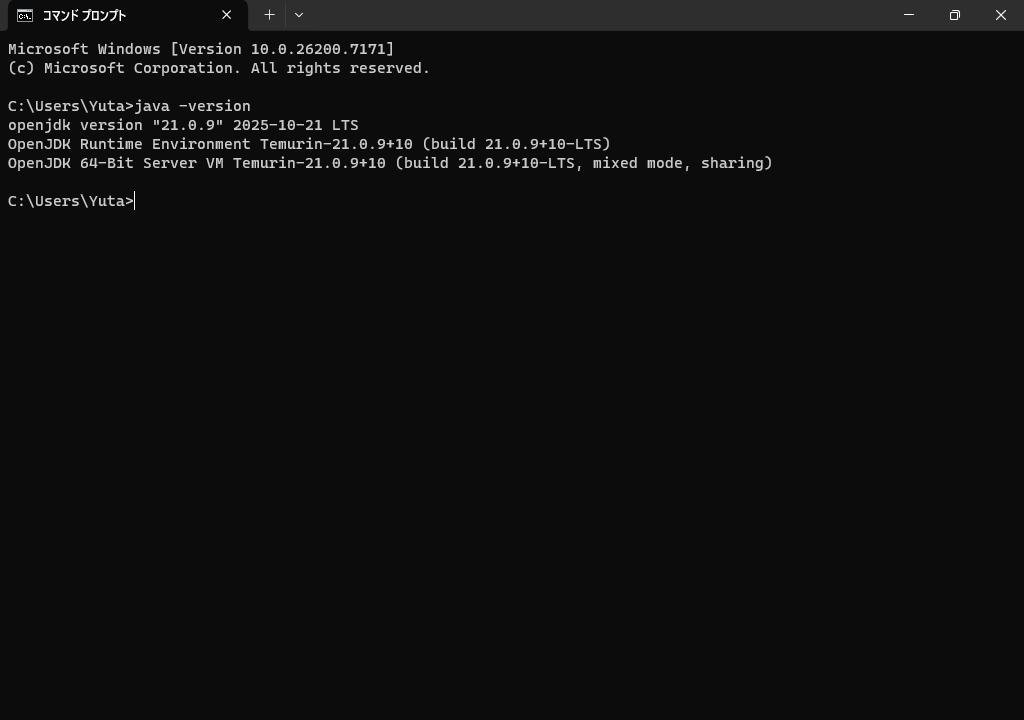
再起動後、Javaが正しくインストールされたか確認しましょう。
確認1: Javaが実行できるか
java -version以下のように表示されればOKです!
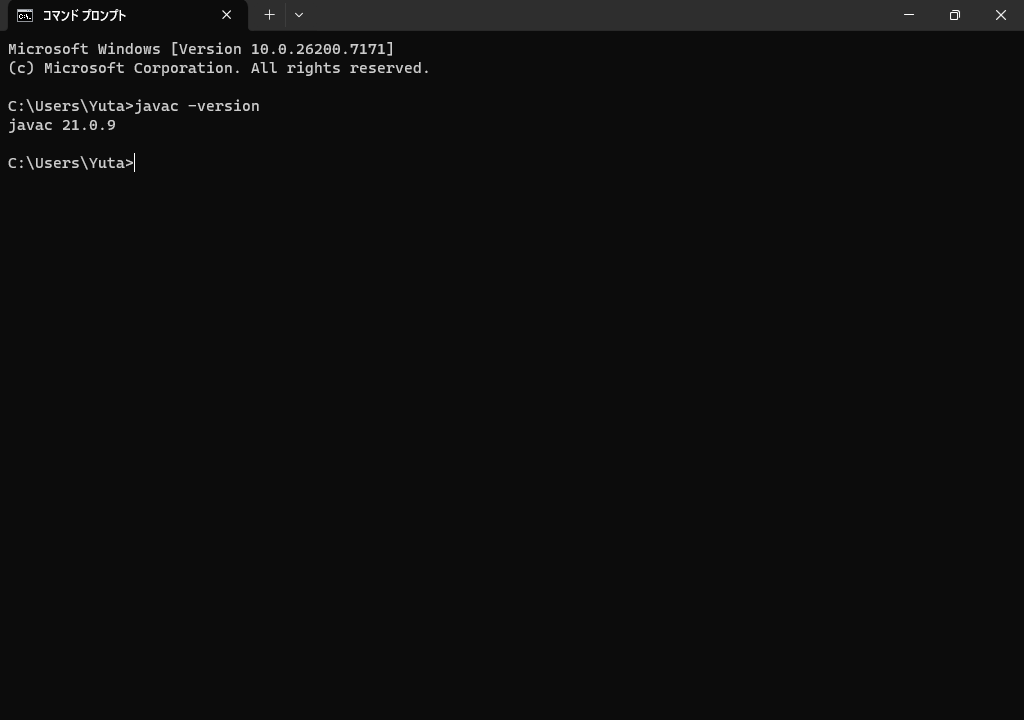
確認2: Javaのコンパイルができるか
開発用の”Javac”コマンドも確認しておきましょう。
javac -version以下のようにバージョンが表示されればインストール完了です!
うまく動かないときは?
「’java’ は、内部コマンドまたは外部コマンド…として認識されていません」 と表示される場合は、
以下を確認してください:
- パソコンを再起動したか?
- インストール時に「Add to PATH」にチェックを入れたか?
- コマンドプロンプトを開き直したか?
Javaをインストールした後にやっておくこと
Javaのインストールが完了したら、次は実際にプログラムを動かしてみましょう。
次のステップとして以下を進めていきます:
- Hello Worldプログラムを書いて実行する
- IDE(Eclipse/IntelliJ IDEA)をインストールする
- Javaの基本構文(変数、if文など)を学ぶ
これらの詳しい手順は、今後の記事で順次解説していきます。
まとめ
この記事では、Windows 11でJava 21をインストールする手順を解説しました。
インストールの流れ
1. OpenJDK 21(Temurin)をダウンロード
2. インストール時に「Add to PATH」にチェック
3. パソコンを再起動
4. `java -version` で確認
これでJavaのインストールは完了です!
次は実際にコードを書いて動かしてみましょう。
Hello Worldプログラムから始めると、Javaの基本構文が理解できます。
プログラミング学習では、わからないことをすぐに解決することが大切です。
ChatGPTなどのAIツールを活用しながら、効率的に学習を進めていきましょう。
よくある質問(FAQ)
- Java 21と25、どちらをインストールすべき?
-
初心者はJava 21を推奨します。
理由はエラーや仕様のノウハウがネット上に豊富に落ちているためです。 - 無料で使えますか?
-
はい、OpenJDKは完全無料で商用利用も可能です。
- MacやLinuxでも同じ手順ですか?
-
基本的な流れは同じですが、インストーラーの種類が異なります。
- 複数バージョンを共存させられますか?
-
可能ですが、初心者のうちは1つのバージョンを使うことを推奨します。